1
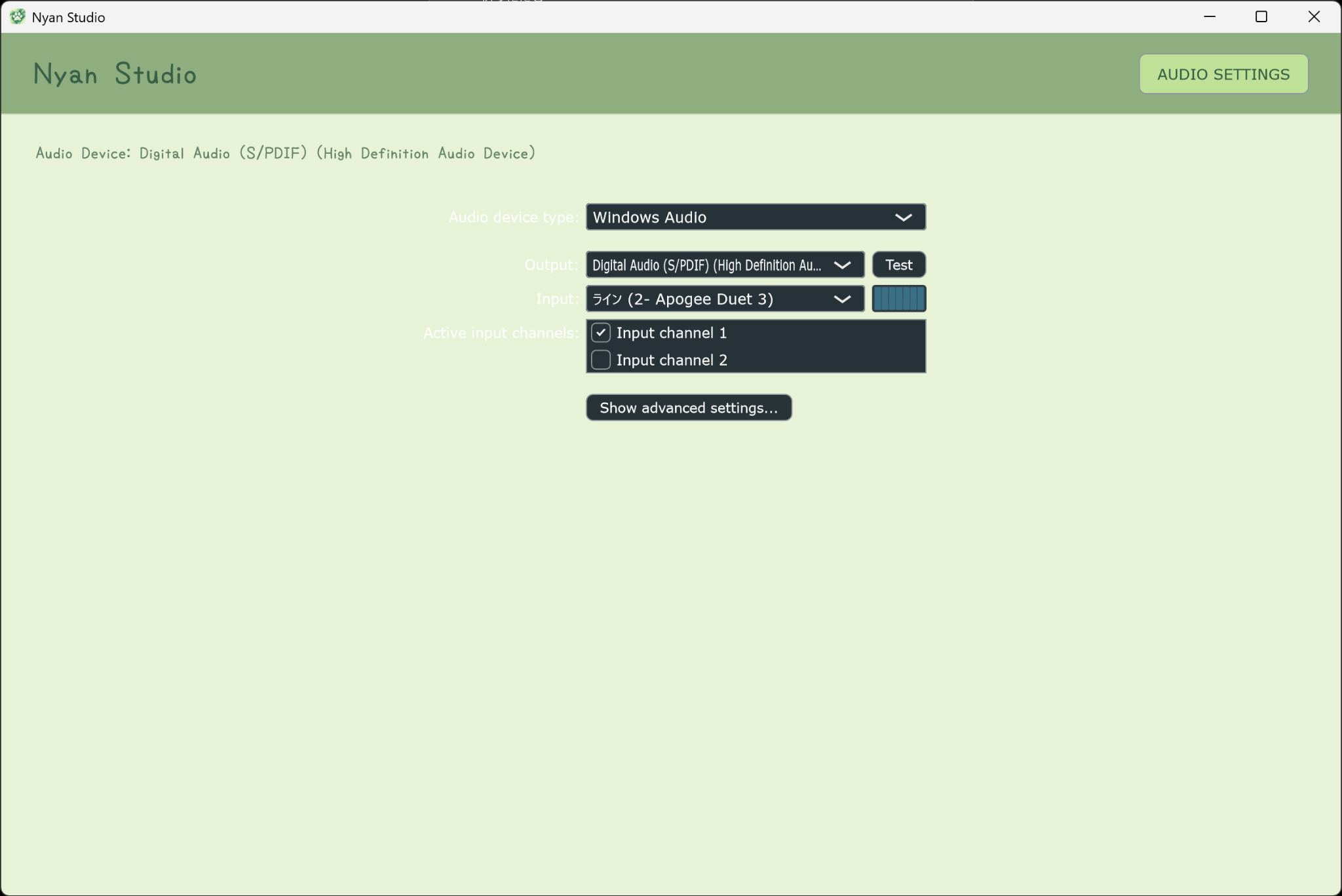
まずはオーディオ設定。
AUDIO SETTINGSを開いて、使う入力・出力デバイスを選びます。ASIO対応デバイスもここから選択できます。

Standalone Recording Studio
Nyan Studioは、歌録りの流れに集中したWindows向けマルチトラック録音アプリです。録音、リージョン編集、共通RANGE、モニターリバーブ、Stem書き出しまでをひとつの画面で扱えます。
The Studio
伴奏を読み込み、ボーカルを録音し、リージョンを直接編集。RepeatとExportで共通のRANGEを決め、モニター専用リバーブで歌いやすい返しを作って、ミックスまたはボーカルStemを書き出せます。
Quick Start
ピンクの囲みが、そのステップで使う場所です。基本の歌録りは、この5枚を上から見れば進められます。
AUDIO SETTINGSを開いて、使う入力・出力デバイスを選びます。ASIO対応デバイスもここから選択できます。
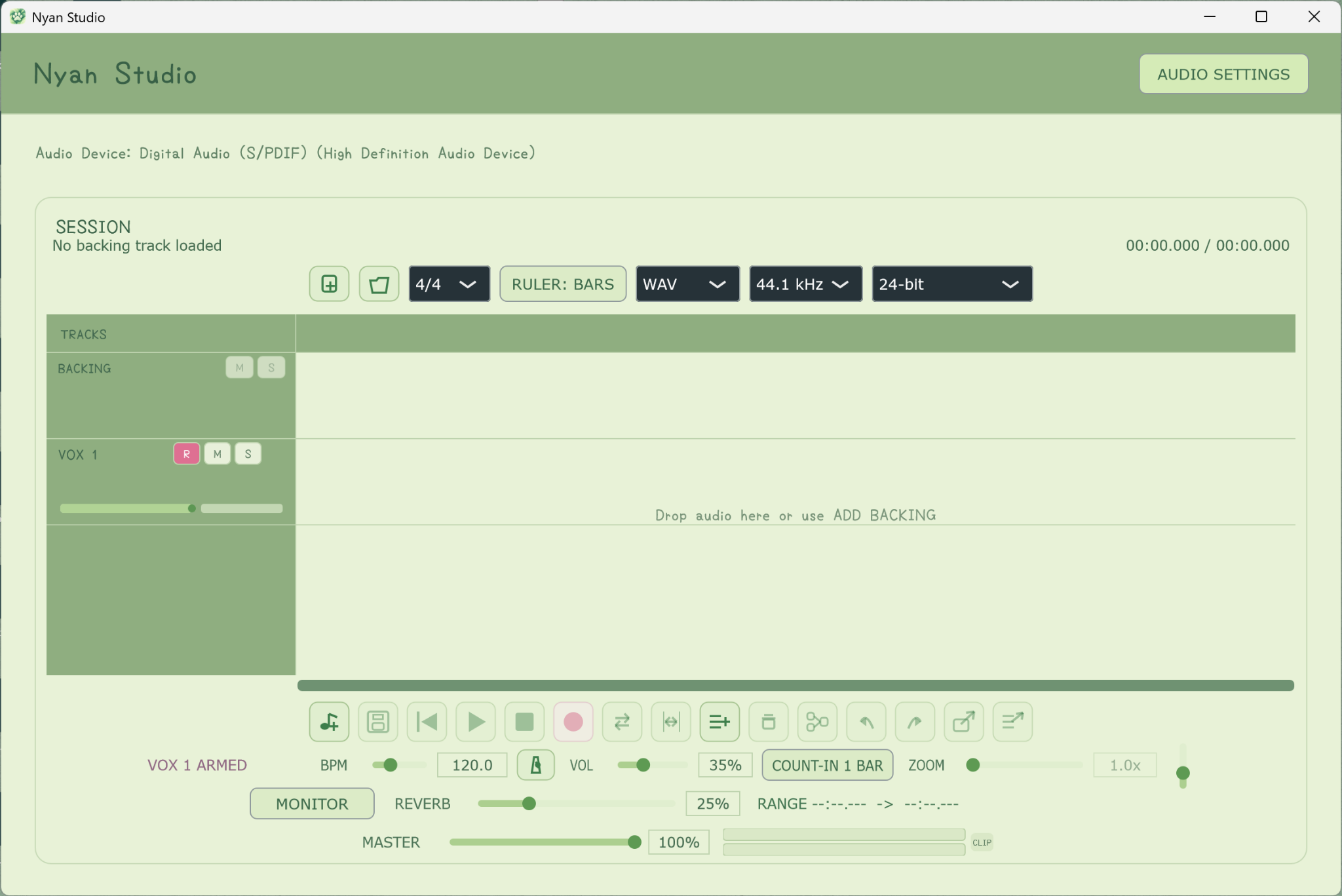
♪+のAdd Backingボタンから伴奏を読み込みます。対応オーディオをタイムラインへドラッグ&ドロップして追加することもできます。
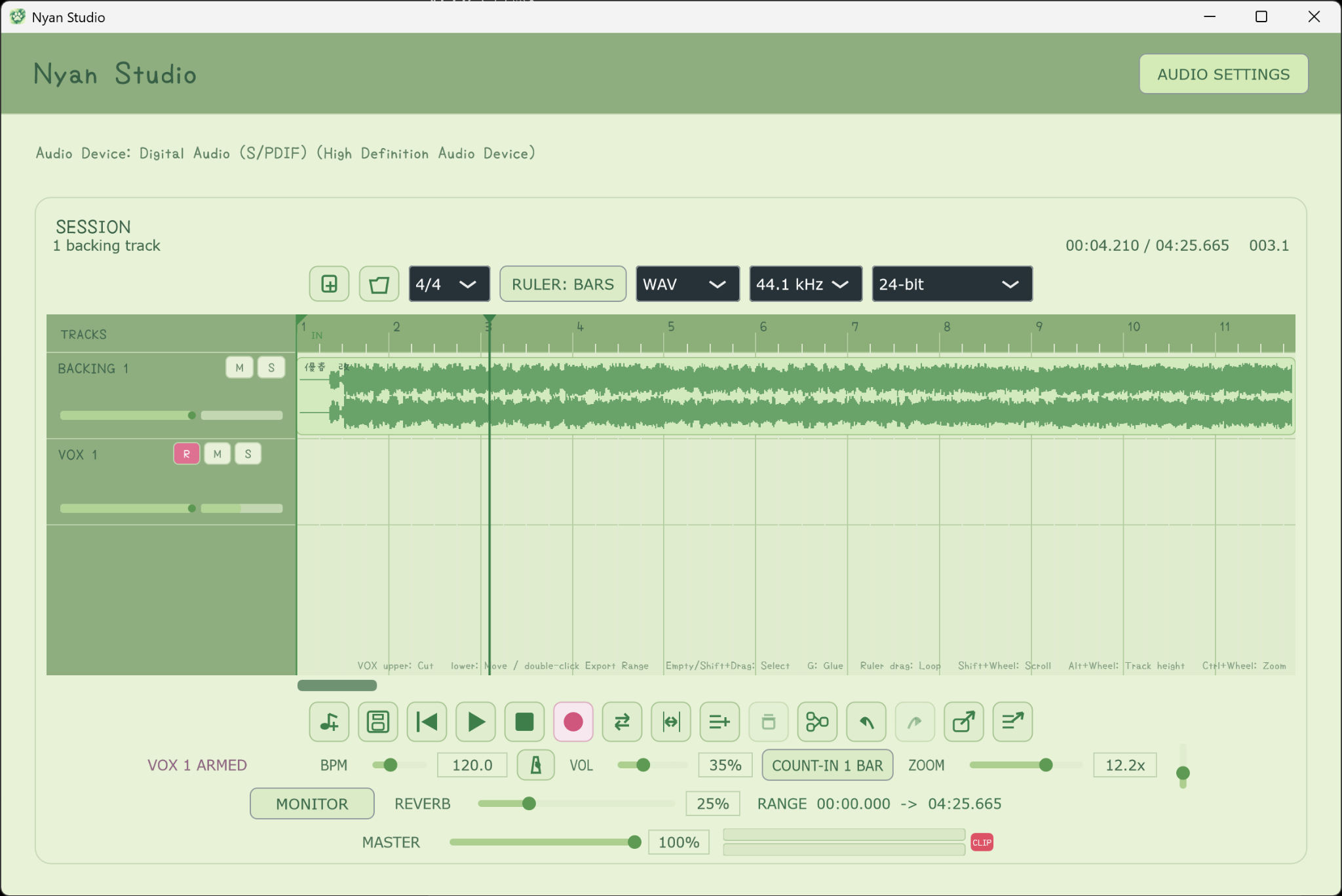
VOXトラックをREC ARMして、ピンクの録音ボタンを押せば録音開始。必要に応じてCOUNT-IN、MONITOR、REVERBも使えます。
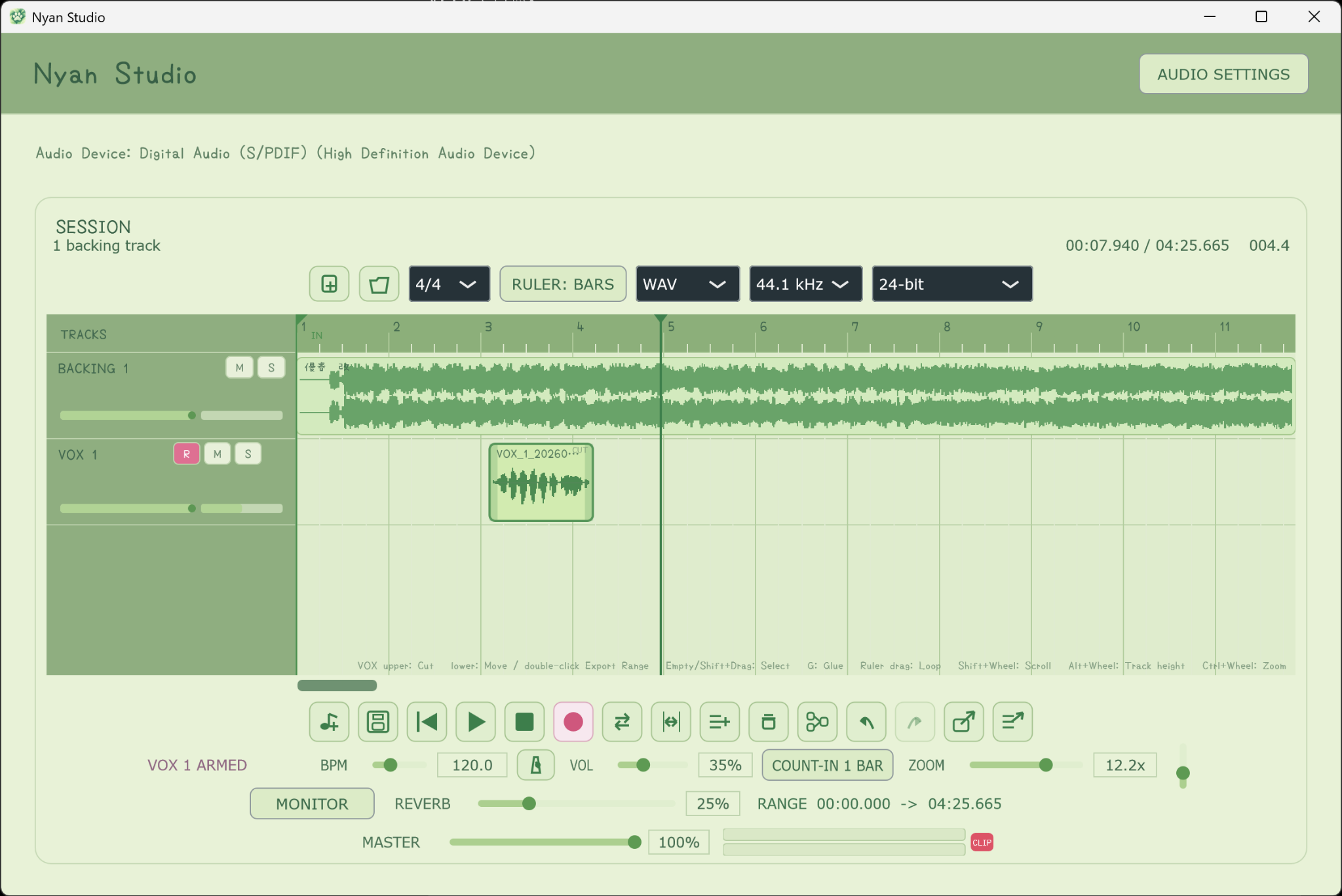
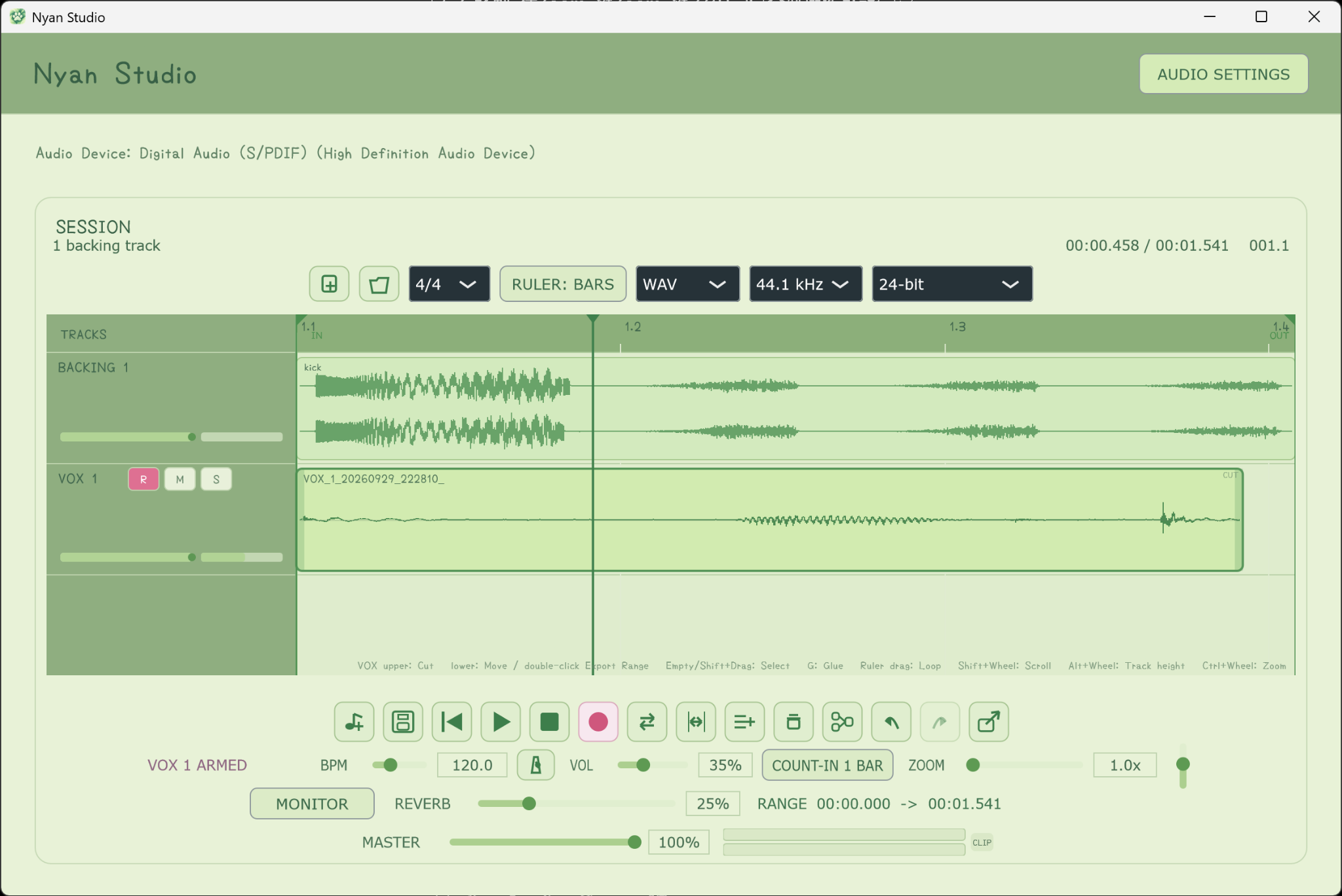
録った声はVOXリージョンとして表示されます。下半分をドラッグして移動、上半分をダブルクリックしてSplit、複数選択してGlueなどの編集ができます。
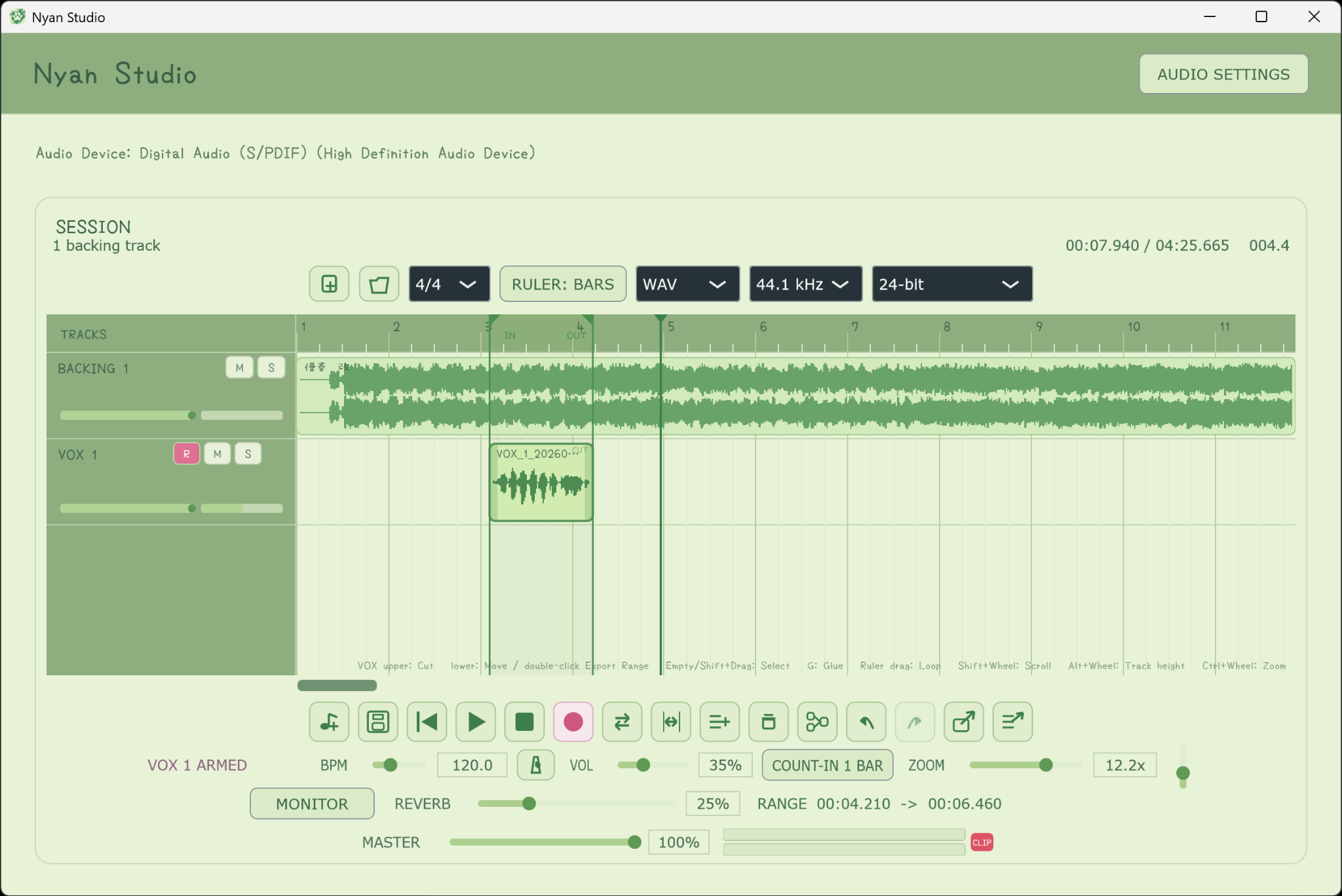
書き出したいリージョンをダブルクリックするか、上の小節ルーラーを横にドラッグしてRANGEを作ります。必要ならIN / OUT上部の三角ハンドルを動かして長さを調整し、Exportボタンを押せば完成です。
Features
AUDIO SETTINGSから、ASIOを含むWindowsのオーディオデバイスを選択できます。
録音される音はDryのまま、Nyan Studio経由でマイク入力をモニターできます。
録音には焼き込まず、モニター音だけに歌唱用リバーブを加えられます。
移動・Trim、VOX上半分のダブルクリックSplit、複数Marquee選択、Glueに対応。
RepeatとExportは同じRANGEを使用。ルーラーやリージョンから作成し、IN / OUT三角で長さを調整、ルーラーのダブルクリックで解除できます。
Mute / Solo、Rename、並べ替え、トラックごとのVolumeとPeak Meterを使用できます。
3/4、4/4、6/8、BPM、メトロノーム、1小節カウントイン、横スクロール、横 / 縦Zoomに対応。
WAV / FLAC / AIFFの通常書き出しに加え、現在のRANGEからボーカルトラックを個別Stemとして書き出せます。
.nyanstudio形式で保存・再開。Windowsでは専用のセッションファイルアイコンにも対応します。
Version 1.1.1
Version 1.1.1ではLoopとExportのRANGEを統合し、IN / OUT三角ハンドルによる調整とルーラーダブルクリックでの解除を追加。VOX Splitは誤操作を減らすダブルクリック方式へ変更し、複数リージョンのMarquee選択とGlueも修正しました。
A Brighter Corner of FUNtasia
若葉色を基調にしたNyan Studio独自の世界観。FUNtasia Audioの一員でありながら、録音を気軽に始められる小さなスタジオとしてデザインされています。
Q&A
Nyan Studioでできること、モニタリング、共通RANGE、書き出しについてまとめました。
フル機能の音楽制作DAWではなく、ボーカル録音、シンプルなリージョン編集、モニタリング、Repeat、書き出しに集中したスタンドアロン・アプリです。
はい。Windows向けに無料でダウンロードして使用できます。
はい。AUDIO SETTINGSから使用するASIOデバイスを選択できます。
Windowsでオーディオ入力デバイスとして認識されていれば使用できます。Nyan Studio経由で自分の声を返したい場合はSoftware Monitoringも利用できます。
入りません。Monitor Reverbはモニター経路だけにかかり、録音されるボーカルはDryのままです。
オーディオ機器側のDirect MonitoringとNyan StudioのSoftware Monitoringが同時に有効になっている可能性があります。二重に聞こえる場合はどちらか一方をOFFにしてください。Software Monitoring使用時はヘッドホンを推奨します。
Backing Trackは最大8本、Vocal Trackも最大8本まで使用できます。
RANGEはRepeatとExportで共通です。ルーラーを横ドラッグして作成、BackingリージョンまたはVOXリージョン下半分をダブルクリックしてリージョン全体に設定、IN / OUT上部の三角をドラッグして長さを調整できます。ルーラーをダブルクリックすると解除できます。
VOX下半分のドラッグ移動、上半分のダブルクリックSplit、端のTrim、複数Marquee選択、Glue、Delete、Undo / Redoなどに対応しています。
はい。Vocal Stem Exportで、現在のRANGEとオーディオ形式設定を使い、ボーカルトラックを個別に書き出せます。
3/4、4/4、6/8に対応しています。
WAV / FLAC / AIFF、44.1 / 48 kHzに対応しています。WAVは16-bit / 24-bit / 32-bit floatを選択できます。
はい。.nyanstudio形式でSessionを保存し、後から続きを開けます。
現在は対応していません。Nyan Studioは内蔵の録音、編集、モニタリング、書き出しワークフローに集中しています。

After Recording
Nyan Studioでヴォーカルを録音し、ミックス担当から仕上がったヴォーカルミックスや完成音源を受け取ったら、Nyan Playerでそのまま確認できます。Nyan PlayerはFUNtasia Playerをベースに、Nyan Studioの世界観へGUIを再設計したシンプルなスタンドアロン・プレイヤー。録音から確認まで、見た目の統一感を保ったまま使えます。再生音にはEQ、Normalization、Limiter、Saturationなどを追加しません。
Download
Windows向け・無料。GitHubの最新リリースからダウンロードできます。